Коротко о структуре материала
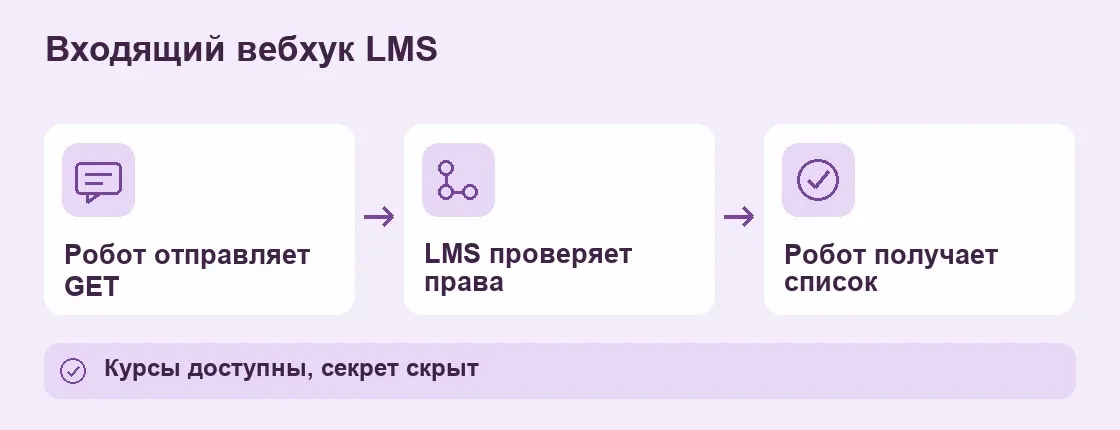
Входящий вебхук LMS нужен, когда робот или внешний сервис умеет отправить HTTP-запрос по URL, а передать отдельный заголовок авторизации неудобно или невозможно. Секрет уже включён в адрес. Остальной запрос устроен как обычный вызов API. Сервис указывает метод, путь и параметры, а LMS проверяет права и возвращает результат.
Проверку легче начать со списка опубликованных курсов. Такой запрос ничего не меняет, а по ответу видно, может ли робот связаться с LMS, правильно ли подставлен путь и хватает ли ему прав.
Что проверить до настройки
Откройте в кабинете Настройки → Интеграции и API. На вкладке «Подключения» найдите действие создания входящего вебхука. Дальше описана версия Edumotion с этим разделом и отдельными правами. Доступ к API зависит от тарифа и роли в кабинете. Если создание вебхука недоступно, уточните версию и доступ у администратора организации. Если робот поддерживает заголовки и у вас есть доступ к REST API, этот же запрос можно подготовить с ключом в заголовке.
Уточните у сервиса-отправителя, какой HTTP-метод использует выбранное действие и можно ли скрыть URL в журнале запусков. Знакомая кнопка «Вебхук» может означать, что сервис принимает чужие запросы. В этой задаче он должен уметь отправить запрос в LMS.
Настройте один запрос на чтение
1. Выдайте право на курсы
Создайте входящий вебхук в тестовой организации. Назовите его по задаче, например Робот читает список курсов. Выберите право «Курсы и тесты → Чтение» (courses:read). Для проверки курса достаточно этого права. Роботу не нужно видеть список сотрудников, назначать им курсы или получать результаты обучения.
Адрес, который выдаёт кабинет, содержит секрет. Передайте его через защищённое поле настроек робота или хранилище секретов. Если платформа показывает полный адрес всем, кто видит историю запусков, используйте другой способ передать авторизацию. URL может сохраниться в истории, закладках и журналах промежуточных серверов. RFC 3986 о конфиденциальных сведениях в URL.
2. Сначала проверьте путь отдельно
Загрузите адрес в переменную окружения EDUMOTION_HOOK из хранилища секретов. Добавьте к скопированному базовому адресу только хвост метода. Для каталога курсов это /courses, затем параметры страницы. Так вы сохраните префикс /public/api/v1/hook/, который уже есть в адресе кабинета.
curl -i "${EDUMOTION_HOOK%/}/courses?page=1&pageSize=5"
Ожидайте 200, массив data и сведения о странице в meta. В пустой тестовой организации data: [] допустим. Если нужен самопроверочный запрос, в версии с входящими вебхуками GET на базовый адрес без /courses вернёт сведения о ключе и организации.
3. Перенесите в робота
Выберите действие, которое отправляет GET, и укажите тот же адрес вместе с /courses и параметрами. Запустите действие вручную на тестовой записи. Сравните статус, поля и количество элементов с ответом ручного запроса. При сохранении рабочего сценария выводите в журнал код ответа и число полученных курсов. Полный адрес и полученные данные оставляйте только там, где они нужны для работы сценария.
Если задача позже изменится, например робот должен записывать сотрудника, найдите в справочнике точный HTTP-метод, поля тела и право для записи. Действие робота с одним полем URL и фиксированным GET сможет выполнить только чтение.
Где искать причину ошибки
401. Проверьте, полностью ли подставился адрес и действует ли ключ. Если ключ заменяли, обновите URL в роботе.403. Прочитайте сообщение об ошибке. Проверьте право конкретного метода и доступ организации к API. Открывать все права для проверки одногоGETне нужно.404. Проверьте базовый адрес, хвост метода и версию кабинета. Если URL с/coursesсобран вручную, убедитесь, что сегмент/public/api/v1появился только один раз.- Ручной запрос прошёл, а робот ждёт ответ. Проверьте, доступен ли адрес LMS из среды робота и не изменяет ли платформа URL при подстановке переменных. Зафиксируйте статус и время запуска без секрета.
Как заменить раскрытый адрес
Если адрес попал в общий чат, запись экрана или доступный посторонним журнал, создайте новый вебхук с теми же узкими правами. Подставьте новый адрес в робота, проверьте GET и отзовите старый ключ. Если утечка уже произошла, отзовите старый ключ сразу, даже если это временно остановит сценарий.
Храните рядом с настройкой имя владельца, назначение ключа и дату проверки. Этого достаточно, чтобы найти затронутый сценарий при замене секрета. Значение секрета в эту запись не добавляйте.
Если вам нужно проверить, может ли ваш робот вызывать Edumotion с минимальными правами, напишите в поддержку Edumotion.
Частые вопросы
Он принимает запрос в LMS. Когда система должна сама отправить уведомление после события, нужен исходящий вебхук.
Адрес входящего вебхука содержит секрет. Запрос на этот адрес проходит проверку с правами привязанного к нему ключа.
В версии Edumotion с входящими вебхуками права текущего ключа можно изменить. Если адрес стал известен посторонним, нужен новый вебхук с новым секретом.
Да, для методов чтения с GET. Для создания или изменения записи робот должен поддерживать HTTP-метод и формат тела, которые указаны в справочнике LMS.