Менеджер перевёл сделку в стадию «Партнёр допущен к обучению», но сначала кому-то всё ещё надо переписать контакт в LMS. Этот шаг можно поручить интеграции amoCRM и Edumotion. Вебхук цифровой воронки передаёт событие обработчику. Тот находит нужный контакт, проверяет рабочую почту и создаёт участника, если записи ещё нет. Для первого запуска достаточно одной воронки и учебных данных.
Выберите один контакт, которого надо передать
Пусть триггер срабатывает, когда менеджер подтвердил готовность партнёра пройти обучение. Сразу определите, как менеджер отмечает этого человека. Основной контакт подходит, если у компании это устойчивое правило. Если в сделке бывают покупатель, бухгалтер и представитель партнёра, укажите участника отдельным полем. Название сделки не подскажет, кто из них будет учиться.
В сделке с выбранным контактом проверьте почту, имя и фамилию. Почта понадобится для поиска учётной записи. Если её нет или сведения противоречат полю контакта, сохраните понятную причину остановки для ответственного. Письмо из LMS в таком случае не должно уходить другому человеку.
Функции цифровой воронки зависят от тарифа amoCRM. Для настройки нужны права администратора воронки и собственный HTTPS-обработчик либо сценарий в конструкторе автоматизаций. Этот промежуточный шаг читает amoCRM и собирает другой формат запроса для Edumotion. Триггер вебхука в amoCRM, настройки цифровой воронки.
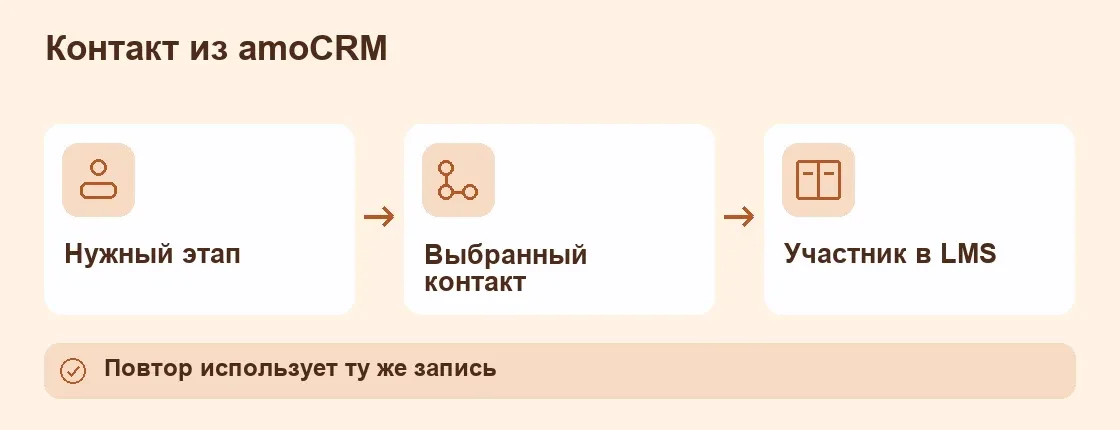
Что настроить в воронке и в Edumotion
- Добавьте триггер на нужном этапе. В цифровой воронке сделок найдите действие «API: отправить webhook» и укажите адрес обработчика. Используйте отдельную тестовую сделку. Обработчик должен проверять источник и нужный этап, прежде чем брать данные для LMS.
- Прочитайте карточку и контакт. Получите ID сделки из события, запросите данные через настроенное подключение amoCRM и выберите контакт по согласованному правилу. Если контакт существует, извлеките его имя, фамилию и почту. Справочники описывают доступные поля и форматы. API сделок amoCRM, API контактов amoCRM.
- Проверьте методы на стороне LMS. В тестовом кабинете Edumotion со свежей версией найдите
GET /usersиPOST /users. Для сценария нужен ключ с правом записи сотрудников. Если в вашем кабинете методы недоступны, уточните подходящую версию и доступ у поддержки. До этого проверьте только приём и разбор события CRM. - Ищите по почте перед созданием. Передайте URL-кодированную почту в
GET /users?email=.... Если запись есть, привяжите её ID к выбранному контакту. При ответе об отсутствии сотрудника выполнитеPOST /usersс рабочей почтой, именем и фамилией. Для первого прогона передайтеsendInvite: false. Так проще сверить данные без отправки письма. - Сохраните соответствие. Запишите ID записи Edumotion из ответа и ID контакта amoCRM. Удобно хранить пару в настройках интеграции или согласованном поле CRM. В видимую карточку добавляйте результат только там, где он нужен менеджеру. Ключи доступа храните в закрытых настройках обработчика.
Как выглядит работающий сценарий
Переведите одну тестовую сделку на согласованную стадию. Проверьте, что в Edumotion появилась одна запись с выбранной почтой. Сверьте имя, ID и результат обработчика. Повторите отправку с той же сделкой. Должна найтись прежняя запись. Если параллельные события столкнулись при создании и API вернул конфликт, перечитайте найденного сотрудника и проверьте связь перед продолжением.
Отдельно прогоните сделку с пустой почтой и карточку с двумя контактами без выбранного участника. Эти случаи должны появиться в списке для ручной проверки. Если API отвечает 403, посмотрите право ключа и доступность API в организации. Если ответ потерян из-за сбоя сети, начните следующий прогон с поиска по почте. Это избавит от попытки заново создать участника, которого сервер успел сохранить.
Решите, кому и когда открывается обучение
Автоматизация создаёт учётную запись в организации. Если вы передаёте партнёров или слушателей программы, заранее согласуйте роль, срок доступа и то, какие материалы они увидят. У команды продаж должна быть возможность остановить запись, пока контакт не подтверждён. Сам переход сделки не подменяет решение об объёме доступа.
Письмо и назначение курса можно добавить после проверки учётных записей. Проверьте отдельно тестовый адрес получателя, способ входа и конкретный курс. Пусть ответственный видит один понятный итог по каждой сделке: участник найден, участник добавлен или требуется исправить контакт. Ответ API остаётся доступен тому, кто настраивает обмен.
Доступ к обучению и первое назначение лучше проверить отдельными шагами. Формат процесса можно описать по примеру доработки LMS под процессы компании, а правила выдачи курса собрать по инструкции об автоматизации обучения. В поддержку Edumotion можно прислать обезличенную карточку и правило выбора контакта. По ним легче проверить, какие методы и права понадобятся.
Частые вопросы
Да, через обработчик. Триггер цифровой воронки отправляет событие, обработчик читает выбранный контакт и вызывает метод создания сотрудника в LMS, если поиск по почте не нашёл записи.
Для этого сценария нужен промежуточный обработчик. Триггер передаёт сведения о сделке, а Edumotion ожидает JSON с email, firstName и lastName и авторизацию ключом. Обработчик читает контакт и собирает запрос.
Согласуйте, кого отправлять на обучение. Можно брать основной контакт или выбирать участника в отдельном поле. Если правило не определяет одного человека, передайте запись на ручную проверку.
После первого запуска сохраните ID Edumotion, повторите запуск для той же сделки и проверьте, что найден тот же ID. Предварительно ищите точную почту, а конфликт при создании обрабатывайте повторной проверкой.