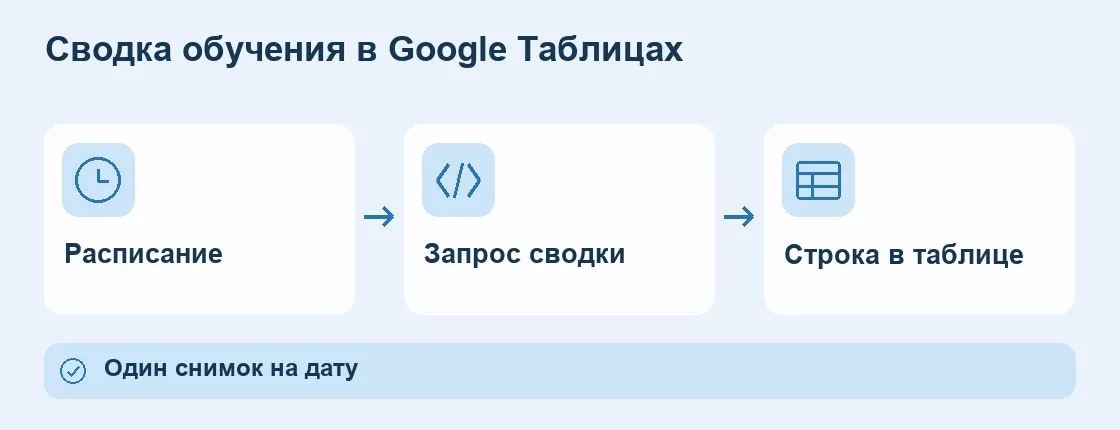
Ежедневный отчёт в Google Таблицах удобен, когда руководитель смотрит, как меняются прохождения и просрочки. Скрипт запрашивает сводку LMS, записывает время выгрузки и добавляет одну строку. Для запуска нужны права на редактирование таблицы и доступ к методу аналитики на стороне LMS.
Решите, что означает одна строка
Представьте, что каждый понедельник руководителю нужны две цифры: сколько прохождений было за последние 30 дней и сколько назначений уже просрочено на утро. У первой цифры есть период, вторая отражает текущее состояние. Если подписать обе колонки «За месяц», на следующей встрече начнётся спор о том, почему вчерашний долг появился в месячном отчёте.
Удобная строка содержит дату снимка, начало и конец периода, количество прохождений за период и число просроченных назначений на момент выгрузки. История таких строк отвечает на вопрос «как менялся показатель». Для подсчёта общего количества прохождений за квартал запросите сам квартал. Складывать скользящие месячные снимки нельзя: одно событие попадёт сразу в несколько строк.
Подготовьте ключ и узнайте адрес API
Сначала откройте справочник своей организации и найдите метод сводной статистики. У организаций с новой версией API на тестовом стенде пример использует GET /analytics/summary и право «Аналитика, чтение». В кабинете с новым каталогом откройте «Настройки → Интеграции и API → Интеграции → Google Таблицы». В карточке показано, как подготовить ключ и скачать заготовку Apps Script. Проверьте наличие этого раздела и метода у администратора своей организации.
Ключ нужен для чтения отчёта. Права управления курсами и сотрудниками здесь лишние. Сверьте адрес API из справочника, включая путь версии. Перед запуском расписания выполните запрос вручную с начальной и конечной датой. Откройте ответ и найдите период, прохождения и текущие просрочки. Если метод ещё недоступен, начните с привычного экспорта отчёта и той же структуры листа.
Настройте Apps Script и выполните первый запуск
- Создайте закрытую тестовую таблицу. Выберите «Расширения → Apps Script».
- Вставьте заготовку из карточки или напишите функцию с UrlFetchApp, которая делает GET-запрос и проверяет код ответа перед записью строки.
- В настройках проекта внесите
EDUMOTION_API_BASE,EDUMOTION_API_KEYиSPREADSHEET_IDв свойства скрипта. ID расположен между/d/и/editв адресе таблицы. - Выберите
appendEdumotionSummaryи нажмите «Выполнить». Подтвердите разрешения Google. На листе «Edumotion» должна появиться первая строка. - Сопоставьте число прохождений и просрочек с аналитикой в той же организации. Укажите в заголовках, где период, а где текущий срез.
Запускайте скрипт вручную до тех пор, пока одна тестовая строка не совпадёт с проверкой. Если сводка пуста, храните число ноль только когда его действительно вернул API. Ответ с ошибкой должен оставить лист без новой строки. Тогда руководитель отличит нулевой результат от неудачной выгрузки.
Включите расписание и проверьте повторный запуск
Откройте «Триггеры → Добавить триггер», выберите функцию, источник «По времени» и нужный интервал. Устанавливаемые триггеры Apps Script выполняются от имени пользователя, который их создал. Перед отпуском или увольнением владельца проверьте, кто сможет восстановить запуск.
Заготовка добавляет снимок при каждом запуске. Если в отчёте должна остаться одна строка за день, задайте ключ строки, например дата снимка и тип отчёта, и обновляйте прежнюю строку при повторе. Часовой пояс снимка согласуйте с руководителем, чтобы выдача утром попадала в правильный день.
Проверьте выполнение после первого запуска по времени. Убедитесь, что добавилась ровно нужная строка и отчёт не содержит ключа, имён или почты сотрудников. Если скрипт вернул 401, проверьте ключ и адрес. При 403 проверьте права. При 429 ограничьте частоту запусков и придерживайтесь правил повторных запросов API.
Если нужен отчёт с другой периодичностью
Для отчёта по курсам стоит сначала согласовать, какое решение принимает руководитель по показателям. Напишите, какие колонки нужны и кто должен получать доступ к таблице. Поможем подобрать способ выгрузки и обсудим доработку под ваш процесс. Написать нам.
Частые вопросы
Да. Для небольшого отчёта достаточно закрытого листа с одной строкой на дату снимка. Для крупных выгрузок и подробных данных лучше использовать отдельное хранилище.
Соседние 30-дневные интервалы перекрываются. Каждая строка показывает состояние на момент выгрузки, а одно прохождение может входить в несколько интервалов.
В свойства скрипта, доступные редакторам проекта Apps Script. В общий лист передавайте итоговые показатели. Ограничьте доступ к самому проекту.