Кадровик провёл приём в 1С:ЗУП. В отделе обучения этого ещё никто не видит, и на первый день у новичка нет вводного курса. Чтобы закрыть этот разрыв, свяжите кадровое событие с двумя действиями в LMS: подготовьте учётную запись сотрудника и назначьте опубликованный курс. В Edumotion это можно настроить через API на стенде с нужными методами. Логику передаёт серверная обработка 1С или отдельный обработчик между системами.
Какое кадровое событие запускает адаптацию
Для пилота мы бы взяли одно событие и один курс. Например, кадровая команда подтверждает приём стажёра отдела продаж, а обработка назначает «Стандарты обслуживания» со сроком, который задан в локальном правиле. Этот пример описывает выбор компании: событие может отличаться даже между двумя базами 1С:ЗУП с одинаковой типовой конфигурацией.
Согласуйте с кадровиком, из какого документа берётся подтверждение и как передаётся неизменный идентификатор сотрудника. Черновики кадрового документа, переводы и отмены приёма в пилот не включайте. Тестовая обработка должна получать рабочую почту, имя и фамилию. Справка о зарплате, паспорт и домашний адрес для этого процесса не требуются.
Платформа 1С позволяет выполнять HTTP-запросы из серверного кода. Разработчик 1С должен отдельно проверить доступ машины, на которой выполняется обработка, к API по HTTPS. Документация платформы 1С об интеграции.
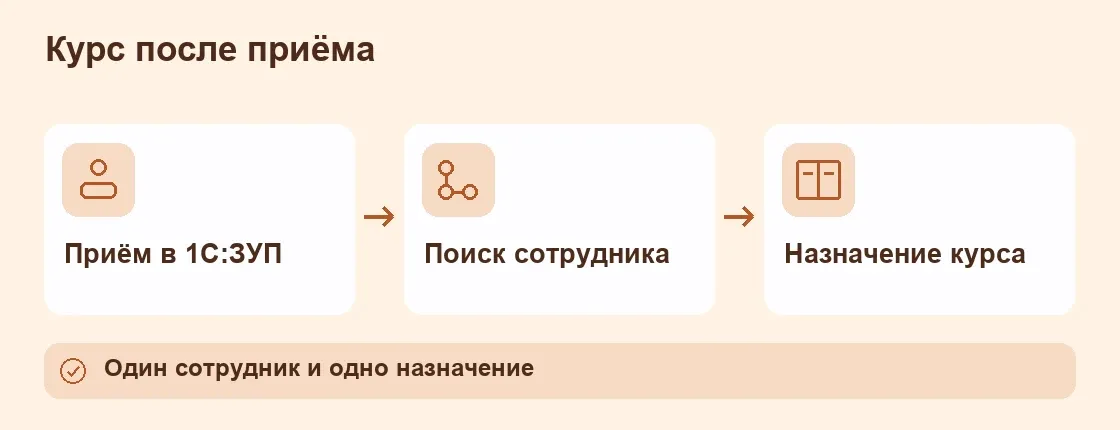
Настройте создание и назначение двумя шагами
В тестовом кабинете Edumotion откройте справочник и убедитесь, что есть GET /users, POST /users и POST /assignments. У интеграции должны быть права записи сотрудников и назначений. Если обработчик ещё выбирает курс по каталогу, добавьте чтение курсов. Если нужен отдел, заранее сопоставьте справочники и сохраните его ID. При отсутствии перечисленных методов уточните у поддержки доступ к версии, где они есть.
- Найдите сотрудника по точной почте.
GET /users?email=...возвращает одну запись. Если сотрудник найден, сохраните его ID. При 404 от метода поиска проверьте, что ответ говорит об отсутствии сотрудника, и переходите к созданию. Ошибки доступа и сети разбирайте отдельно. - Создайте отсутствующую запись. Для
POST /usersпередайтеemail,firstNameиlastName. ПолеdepartmentIdsможно добавить, если отдел из кадровой системы уже сопоставлен. На первом прогоне используйте тестовые данные иsendInvite: false. Запишите возвращённыйdata.idрядом с ID 1С. - Назначьте вводный курс. В
POST /assignmentsпередайтеuserIdиз Edumotion иcourseIdзаранее опубликованного курса. При необходимости передайтеdueDateв ISO 8601 и проверьте, как срок отображается пользователю в вашем часовом поясе.
При автоматических назначениях по отделу обратите внимание на уже действующие правила. Если вводный курс выдаёт сама LMS, для кадрового обработчика достаточно создать корректную запись сотрудника и проверить получившееся назначение. Решите, в каком месте хранить правило, чтобы при изменении программы команда обновляла его в одном месте.
Проверка, которую можно повторить
Заведите тестовое кадровое событие и посмотрите в Edumotion, что появились одна учётная запись и одно назначение. Сверьте название курса, сотрудника и срок. Если отправляете приглашение, прогоните вход на отдельном тестовом адресе. Статус создания записи сам по себе не подтверждает доставку письма и вход.
Затем повторите то же событие. Корректный результат сохраняет прежние идентификаторы сотрудника и записи о выданном курсе. Если POST /users вернул конфликт по почте, перечитайте запись и сверяйте её с кадровым ID перед использованием. Повтор POST /assignments с той же парой сотрудника и курса использует существующее назначение. Обработчик может отдельно хранить этапы, чтобы при временном сбое после создания человека продолжить с курса.
Третий прогон полезно сделать с черновиком курса. Сохраните в журнале ID события, этап обработки, код ответа и причину ошибки. По этим полям кадровик поймёт, на какой записи остановился процесс и кто решает вопрос. Несовпадение отдела или почты лучше вынести в этот список до рассылки приглашений.
Зафиксируйте правило выдачи курса
Запишите таблицу соответствий между кадровым событием, отделом и курсом. Если сочетание не найдено, обработка должна передать запись ответственному с причиной. Универсальный вводный курс можно добавить явным правилом, когда его действительно положено проходить всем. Это поможет проверить новые филиалы, где отделы и должности названы иначе.
Решите, считать срок от даты приёма, первой смены или момента, когда LMS выдала курс. Если обработка догоняет пропущенное событие, сотрудник должен получить срок по тому же правилу. При отмене кадрового документа покажите ответственному, какой курс уже выдан. Для снятия курса или изменения доступа согласуйте отдельный процесс.
О том, как спроектировать первый рабочий день, читайте в материале об адаптации персонала. Как выдавать курсы сотрудникам, разбираем в статье об автоматизации обучения. В поддержку Edumotion можно отправить обезличенный пример кадрового события и перечень курсов. Так проще определить доступную схему и подготовить первую тестовую запись.
Частые вопросы
Обработка реагирует на согласованное кадровое событие, проверяет наличие сотрудника по почте, создаёт запись при необходимости и отправляет запрос назначения опубликованного курса. Для этого нужны доступ к методам Edumotion и правило выбора программы.
Храните связь кадрового ID с ID Edumotion, ищите сотрудника перед созданием и повторно сверяйте почту при конфликте. Для назначения используйте ту же пару ID сотрудника и курса.
На стенде с методом POST /users параметр sendInvite=false отключает письмо-приглашение для этого запроса. Для входа человека в LMS согласуйте отдельный способ и проверьте его до запуска.
Согласуйте поведение для каждого события отдельно. Пилот приёма проверяет создание и назначение. Перевод может менять отдел, а отмена или увольнение требуют отдельного решения о доступе и ранее назначенных курсах.