MCP нужен, чтобы ИИ-агент мог выполнить задачу в LMS, например сохранить черновик урока, а методист мог затем открыть результат и проверить его перед публикацией. Клиент получает список разрешённых инструментов и передаёт им структурированные данные. Для первого подключения достаточно двух действий: определить свою организацию и сохранить один черновик в тестовом кабинете.
Claude Code может выполнить эту проверку через удалённый MCP-сервер. Откройте Настройки → Интеграции и API. Для этой инструкции нужна версия Edumotion, где на вкладке «ИИ-агенты (MCP)» можно выбрать Claude Code, получить адрес и команду. Если вкладки или адреса нет, уточните доступность у администратора. Пока можно подготовить структуру курса и критерии проверки из этой статьи.
Подготовьте стенд и ключ
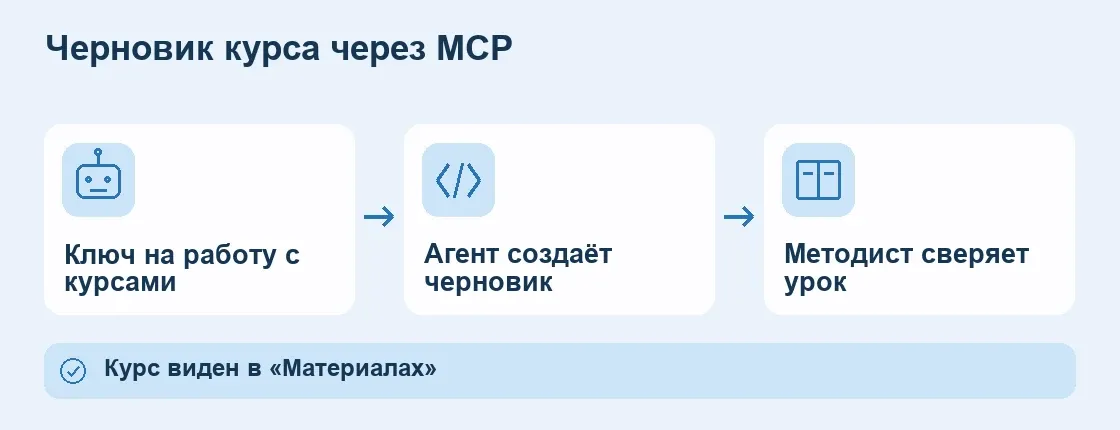
Используйте тестовую организацию без рабочих данных сотрудников. На вкладке MCP создайте отдельный ключ и проверьте права перед сохранением. Для черновика достаточно courses:write. В описанной версии сервер по этому праву может и создавать, и публиковать курсы, поэтому за техническую границу отвечает выбор тестовой организации. Инструкция «оставь черновиком» задаёт поведение агента, но право публикации у ключа сохраняется.
Подготовьте небольшой исходник. Например, один модуль Начало смены и один урок «Как принять рабочее место». Опишите порядок действий и один вопрос для самопроверки. Обезличьте документ. Код двери, телефоны сотрудников, данные клиентов и внутренние ссылки для такого теста не нужны.
Подключите Claude Code и проверьте организацию
Откройте терминал проекта, из которого будете запускать Claude Code. Возьмите команду из своего кабинета. Загрузите адрес MCP в переменную EDUMOTION_MCP_URL, а ключ в EDUMOTION_API_KEY. Подставьте их из защищённого хранилища. Не вставляйте ключ в диалог и не включайте команду с подставленным ключом в документацию или журнал. Область local привязывает регистрацию к текущему проекту и пользователю.
claude mcp add --transport http edumotion "${EDUMOTION_MCP_URL}" \
  --scope local --header "X-Edumotion-API-Key: ${EDUMOTION_API_KEY}"
claude mcp list
Поддержка удалённого HTTP и область установки описаны в документации Claude Code. Обмен между клиентом и сервером идёт по MCP Streamable HTTP.
В новой сессии откройте список MCP-серверов через /mcp. Спросите: «Кто я в Edumotion? Используй инструмент me и назови организацию. Ничего не изменяй». Сравните имя с тестовым кабинетом. Подключение в списке показывает состояние транспорта. Этот запрос дополнительно проверяет, что агент видит инструменты и использует правильный ключ.
Создайте один черновик и откройте его
Сначала отправьте агенту план без выполнения. Например: «Предложи структуру курса “Начало смены” из одного модуля и одного урока по этому учебному тексту. Покажи название и порядок действий. Дождись моего подтверждения».
Проверьте, что шаги можно выполнить по исходнику. Затем попросите: «Создай согласованный курс инструментом courses_create. Сохрани черновиком с publish: false. Никому его не назначай. Верни статус и ссылку на редактирование». Если клиент запрашивает подтверждение инструмента, проверьте имя операции и параметры.
В результате ожидаются статус черновика и editUrl. Откройте ссылку в кабинете администратора. Сверьте название, модуль и текст урока с исходником. Если согласовали вопрос для самопроверки, проверьте и его. Обновите «Материалы» и найдите тот же черновик. Убедитесь, что курс никому не назначен. Это проверяет сохранение результата в LMS вне диалога.
Что проверяет методист перед публикацией
Для учебного черновика выберите первый рабочий шаг и прочитайте его глазами новичка. Есть ли у него нужные материалы? Можно ли выполнить шаг без устного пояснения? Сверьте, что агент не добавил правило, которого не было в исходнике. Проверьте Markdown в предпросмотре, особенно списки, ссылки и шаги с условиями. Это помогает разделить две причины переделки: сбой записи через инструмент и неточный текст урока.
Когда проверка завершена, решите, оставить ли тестовый ключ для следующего занятия. Если он больше не нужен, отзовите его в кабинете. Для повторного опыта можно подготовить новый ключ с нужным набором прав.
Где искать причину, если проверка не прошла
- Сервер недоступен. Проверьте адрес, версию кабинета и то, что процесс Claude Code может связаться с этим стендом. Адрес
localhostотносится к машине, где работает клиент. meработает, а создание недоступно. Проверьте право записи по курсам и обновите список инструментов. После изменения прав клиенту может понадобиться переподключение.- Тайм-аут при записи. Проверьте «Материалы» перед повтором. Первый вызов мог сохранить курс до потери ответа.
- Агент предлагает сразу опубликовать. Остановите операцию и проверьте запрошенный инструмент. Для приёмки черновика достаточно открыть и проверить курс в кабинете.
Если вам нужно проверить подключение на вашем тестовом кабинете, напишите в поддержку Edumotion.
Частые вопросы
Сервер предоставляет клиенту список инструментов, их схемы и вызовы. Агент может запросить инструменты и использовать те, на которые выдали права.
Для черновика курса достаточно права записи по курсам. Права на сотрудников, назначения и другие разделы для этой задачи не требуются.
Права создания черновика и публикации входят в область записи по курсам в описанной версии. Для первой проверки используйте тестовую организацию и отдельно проверьте статус результата.
Обычный список этого API включает опубликованные курсы. Черновик проверяйте по ссылке редактирования или в «Материалах» кабинета администратора.